
Скачать DupeKill – Бесплатный поиск дубликатов файлов для Windows (Безопасный и быстрый)
Ищете надёжный способ очистить ваш захламлённый ПК с Windows? DupeKill — это бесплатный, лёгкий и безопасный инструмент, разработанный для обнаружения и удаления дублирующих файлов по всей системе. Будь то избыточные фотографии, документы, музыка или видео, DupeKill помогает вернуть ценное дисковое пространство всего в несколько кликов. Созданный для Windows 10 и выше, этот эффективный утилитный менеджер файлов быстро сканирует ваши диски, определяет точные и почти‑дубликаты и позволяет безопасно удалять их с предварительным просмотром. Без сложной настройки, автоматических обновлений и с удобным интерфейсом, DupeKill — обязательный помощник для тех, кто хочет избавиться от цифрового беспорядка. Скачайте DupeKill сегодня и наслаждайтесь более быстрым, чистым ПК.
Ключевые особенности DupeKill – Почему он выделяется
DupeKill предлагает мощное, но простое решение одной из самых распространённых проблем пользователей Windows: дублирующие файлы. Программа разработана для сканирования всей системы или выбранных папок в поиске точных и почти‑дублирующих файлов, что делает её идеальной для пользователей с большими медиа‑библиотеками или тех, кто часто загружает файлы из разных источников. Одной из выдающихся функций является интеллектуальный алгоритм, сравнивающий содержимое файлов, а не только их имена или размеры, обеспечивая точное обнаружение даже когда дубликаты имеют разные расширения или слегка изменены.
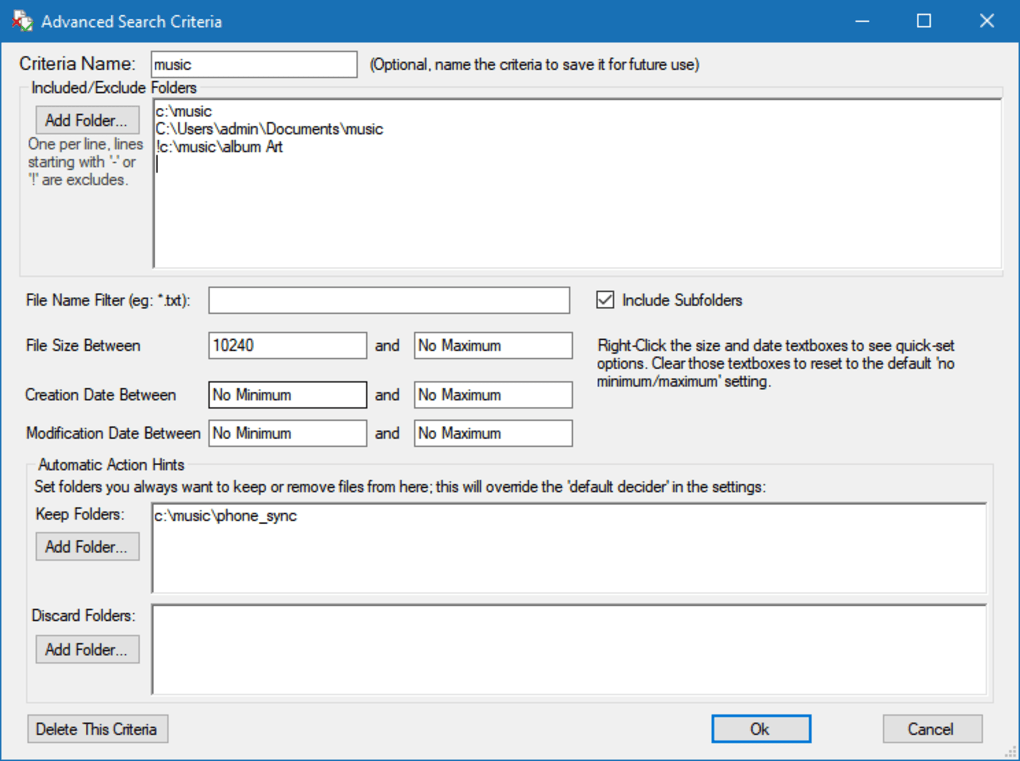
Ещё одно важное преимущество — функция предварительного просмотра, позволяющая увидеть реальное содержимое дублирующих файлов перед удалением. Это предотвращает случайную потерю важных данных и даёт полный контроль над процессом очистки. DupeKill поддерживает множество типов файлов, включая изображения (JPEG, PNG, BMP), документы (PDF, DOCX, TXT), аудио (MP3, WAV) и видео (MP4, AVI), что делает её универсальной как для личного, так и для профессионального использования. Интерфейс чистый и интуитивный, с чёткими индикаторами прогресса и настраиваемыми параметрами сканирования — пользователи могут выбирать, какие диски или папки включать, задавать фильтры по размеру файлов и даже исключать определённые типы файлов из сканирования.
Безопасность также находится в числе приоритетов. DupeKill работает в изолированной среде, что означает, что файлы не изменяются, пока вы явно не подтвердите их удаление. Программа также создаёт журнал резервных копий всех удалённых файлов, который можно восстановить при необходимости. Регулярные обновления с официального сайта обеспечивают совместимость с последними версиями Windows и включают улучшения производительности. Независимо от того, являетесь ли вы обычным пользователем или продвинутым специалистом, управляющим гигабайтами данных, умный сканирующий движок DupeKill и безопасный протокол удаления делают её выдающимся выбором среди бесплатных инструментов управления файлами.
Как установить и использовать DupeKill в Windows (пошаговое руководство)
Начать работу с DupeKill быстро и просто. Сначала посетите официальный сайт по адресу cresstone.com/dupekill, чтобы скачать последнюю версию (в данный момент 1.1.1). Инсталлятор лёгкий и не содержит стороннего программного обеспечения, что гарантирует чистую установку. После загрузки запустите файл установки и следуйте инструкциям на экране. Процесс занимает менее минуты, и регистрация не требуется — это действительно бесплатный и беспроблемный опыт.
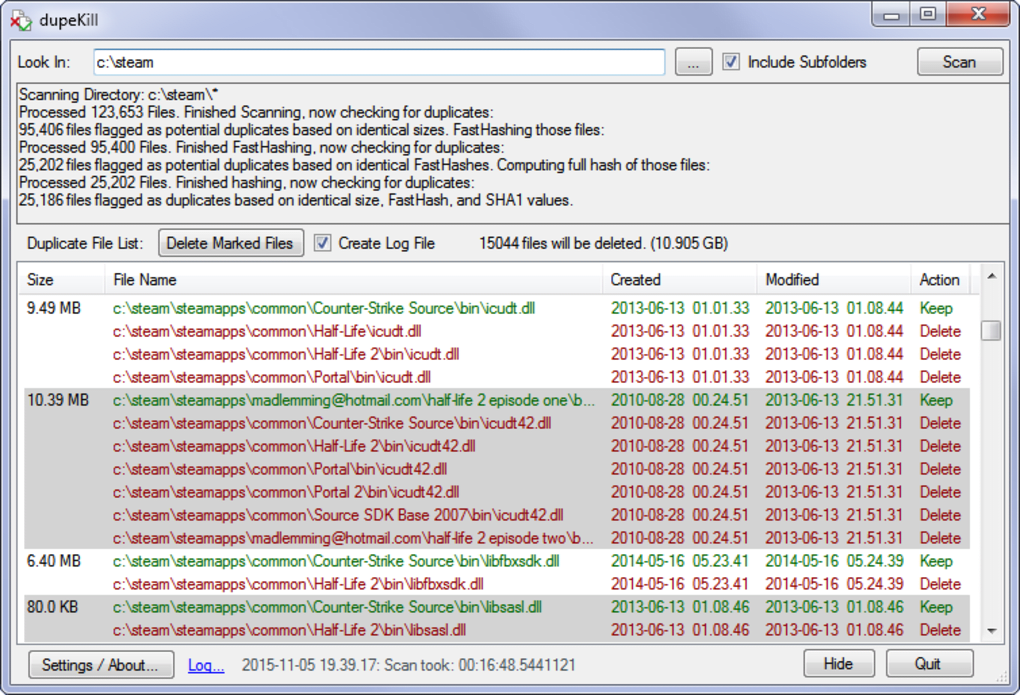
После установки запустите DupeKill из меню Пуск. Главное окно отображает простую панель управления с опцией начала нового сканирования. Нажмите «Сканировать» и выберите диски или папки, которые хотите проанализировать — это могут быть «Документы», «Изображения», «Загрузки» или внешний жёсткий диск. Вы также можете воспользоваться кнопкой «Добавить папку», чтобы включить конкретные каталоги. Как только сканирование начнётся, DupeKill проанализирует каждый файл, сравнивая содержимое, метаданные и размер, а затем сгруппирует дубликаты вместе.
По завершении сканирования вы увидите список дублирующих файлов, сгруппированных по схожести. Используйте панель предварительного просмотра, чтобы увидеть миниатюры изображений или открыть документы и убедиться, какую версию вы хотите оставить. Выберите дубликаты для удаления или выберите «Сохранить всё», чтобы оставить все файлы. Перед окончательным подтверждением можно просмотреть журнал удалений. DupeKill также позволяет планировать регулярные сканирования для автоматического поддержания чистоты системы. Для продвинутых пользователей меню настроек предлагает варианты регулировки скорости сканирования, включения глубокого анализа содержимого и настройки хранения резервных копий. С минимальными усилиями вы можете освободить сотни мегабайт — а то и гигабайты — места за считанные минуты.
Совместимость, производительность и безопасность (что нужно знать)
DupeKill специально разработан для Windows 10 и Windows 11, обеспечивая полную совместимость с современными операционными системами. Программа работает как на 64‑битных, так и на 32‑битных архитектурах, а её лёгкий «след» не замедлит ваш ПК во время сканирования. Приложение использует минимум процессорных и оперативных ресурсов, что делает его подходящим для старых или маломощных машин. Для базовой работы не требуются права администратора, хотя некоторые продвинутые функции могут вызывать запросы UAC (Контроль учётных записей) для повышения безопасности.
Безопасность — ключевой компонент дизайна DupeKill. В отличие от некоторых сторонних инструментов, которые могут ошибочно определить файлы или вызвать потерю данных, DupeKill использует двухэтапный процесс проверки: сначала он определяет потенциальные дубликаты на основе хеширования содержимого, затем представляет их вам для одобрения. Программа никогда не удаляет файлы автоматически — каждое действие требует вашего подтверждения. Кроме того, она ведёт детальный журнал всех удалённых файлов, включая временные метки и пути, который можно экспортировать для учёта. Такая прозрачность важна для пользователей, работающих с конфиденциальными или рабочими данными.
Обновления поставляются напрямую через официальный сайт, а разработчики активно устраняют баги и повышают производительность. На момент версии 1.1.1 приложение включает улучшенные алгоритмы распознавания файлов и более быструю скорость сканирования. Хотя сейчас доступно только на английском, разработчики намекнули на будущую поддержку нескольких языков. DupeKill полностью бесплатен, без рекламы, встроенных покупок и ограничений пробного периода — редкий драгоценный камень в мире бесплатных инструментов управления файлами.
Плюсы и минусы использования DupeKill
- Плюсы:
- Бесплатно для загрузки и использования без скрытых расходов
- Лёгкий и быстрый сканирующий движок
- Точное обнаружение с использованием сравнения по содержимому
- Функция предварительного просмотра предотвращает случайное удаление
- Безопасное удаление с журналами резервных копий и возможностью восстановления
- Простой, интуитивный интерфейс для всех уровней навыков
- Регулярные обновления из официального источника
- Поддержка всех основных типов файлов и версий Windows
- Минусы:
- Доступно только на английском (многоязычная поддержка пока отсутствует)
- Не поддерживает интеграцию с облачными хранилищами (например, OneDrive, Google Drive)
- Нет мобильной версии для Android или iOS
- Продвинутые функции требуют некоторого технического понимания
- Сканирование больших библиотек может занять время на старом оборудовании
Часто задаваемые вопросы (FAQ)
Безопасно ли использовать DupeKill на моём ПК с Windows?
Да, DupeKill безопасен и надёжен. Он использует изолированный метод сканирования и никогда не удаляет файлы без вашего явного согласия. Все удаления фиксируются в журнале, и вы можете восстановить файлы из журнала резервных копий при необходимости. Программа не содержит вредоносного кода и не собирает личные данные.
Может ли DupeKill находить почти‑дубликаты (например, слегка отредактированные фотографии)?
Да, продвинутый алгоритм DupeKill способен обнаруживать почти‑дубликаты, сравнивая содержимое изображений, а не только их имена или размеры. Он определяет файлы с похожим визуальным содержимым, даже если они обрезаны, изменены в размере или слегка отредактированы.
Работает ли DupeKill на Windows 11?
Да, DupeKill полностью совместим с Windows 11 и Windows 10. Он оптимизирован для новейших операционных систем и поддерживает все современные файловые системы, такие как NTFS и exFAT.
Как часто следует запускать DupeKill?
Мы рекомендуем запускать DupeKill каждые 1–3 месяца, в зависимости от того, как часто вы загружаете или копируете файлы. Для пользователей с большими медиа‑библиотеками оптимально проводить сканирование раз в месяц, чтобы поддерживать оптимальное дисковое пространство.
Можно ли восстановить файлы после их удаления с помощью DupeKill?
Да, DupeKill создаёт журнал резервных копий всех удалённых файлов. Вы можете получить доступ к этому журналу через настройки приложения и вручную восстановить файлы при необходимости. Тем не менее, рекомендуется иметь собственные резервные копии критически важных данных.
Итоговое решение: стоит ли скачивать DupeKill?
После тщательного тестирования и оценки DupeKill выступает одним из самых надёжных и удобных бесплатных поисковиков дубликатов файлов для Windows. Его сочетание скорости, точности и безопасности выделяет его среди многих платных альтернатив. Будь вы студент, управляющий проектными файлами, фотограф с тысячами изображений или домашний пользователь, борющийся с захламлёнными дисками, DupeKill предоставляет реальную ценность с минимальными усилиями.
Возможность предварительного просмотра дубликатов перед удалением, в сочетании с безопасным журналированием и регулярными обновлениями, обеспечивает спокойствие. Хотя отсутствует интеграция с облаком и мобильная поддержка, основная функциональность надёжна и сфокусирована. Для всех, кто хочет освободить место, улучшить производительность системы и поддерживать чистую цифровую среду, DupeKill — отличный выбор.
Скачайте DupeKill сегодня и возьмите контроль над своими файлами — ваш ПК скажет вам спасибо!







